


در این راهنما، نحوه دانلود و نصب آپ تو دیت پزشکی روی موبایلهای اندروید و آیفون و همچنین کامپیوتر بهصورت کامل توضیح داده شده است. همچنین به بررسی خطاهای رایج در هنگام استفاده از نرم افزار uptodate و نحوه رفع آن، خواهم پرداخت.
در اواسط محتوا به مقایسه انواع اشتراک های موجود در ایران و بررسی ارزش تهیه هرکدام، خواهم پرداخت. با من برای یافتن پاسخ سوالات خود همراه باشید.
فهرست مطالب :
- مرحله اول – ساخت اکانت UpToDate
- مرحله دوم – نصب UpToDate روی موبایل و تبلت(اندروید)
- دانلود آخرین ورژن اپلیکیشن uptodate
- نصب UpToDate پزشکی روی آیفون و آیپد (iOS)
- نصب UpToDate پزشکی روی کامپیوتر و لپتاپ (Windows / Mac)
- آشنایی با خطای های رایج نصب آپتودیت پزشکی و استفاده
- خلاصه راهنمای خطاهای رایج UpToDate و روش رفع آنها
- مقایسه نسخه رسمی و غیر رسمی؛ کدام گزینه برای شما مناسبتر است؟
- مقایسه قیمت و صرفه اقتصادی
- نکات امنیتی و استفاده قانونی

مرحله اول – ساخت اکانت UpToDate
ساخت اکانت UpToDate چیست؟
ساخت اکانت UpToDate به معنای ایجاد حساب کاربری برای ورود به اپلیکیشن و استفاده از محتوای آن است. پس از نصب برنامه uptodate، بدون داشتن حساب کاربری فعال، امکان ورود و مشاهده مقالات وجود ندارد.
به همین دلیل، ساخت اکانت مرحلهای ضروری قبل از نصب آپتودیت پزشکی محسوب میشود. پس از ایجاد حساب کاربری، یوزرنیم و پسورد آپتودیت برای شما ارسال خواهد شد.
با کلیک برروی تصویر یا عنوان به بخش توضیح محصول و خرید اکانت uptodate هدایت می شود.

مرحله دوم – نصب UpToDate روی موبایل و تبلت(اندروید)
دانلود آخرین ورژن اپلیکیشن uptodate

برای دانلود آخرین ورژن uptodate نیاز است که از مارکت های رسمی اقدام نمایید. برای دانلود آخرین ورژن اپتودیت برای اندروید، وارد Google Play Store شوید و عبارت UpToDate را جستجو کنید.

در صورتی که با پیغام «این آیتم در کشور شما قابل دسترسی نیست» مواجه شدید، از فروشگاههای ایرانی معتبر مانند کافهبازار یا مایکت استفاده کنید.


در صورت عدم امکان دانلود از مارکت های ایرانی، از طریق پاک کردن کش گوگل پلی میتوانید برنامه آپتودیت را مستقیم از گوگل پلی نصب کنید.
برای پاک کردن کش گوگل پلی، مراحل زیر را انجام دهید.
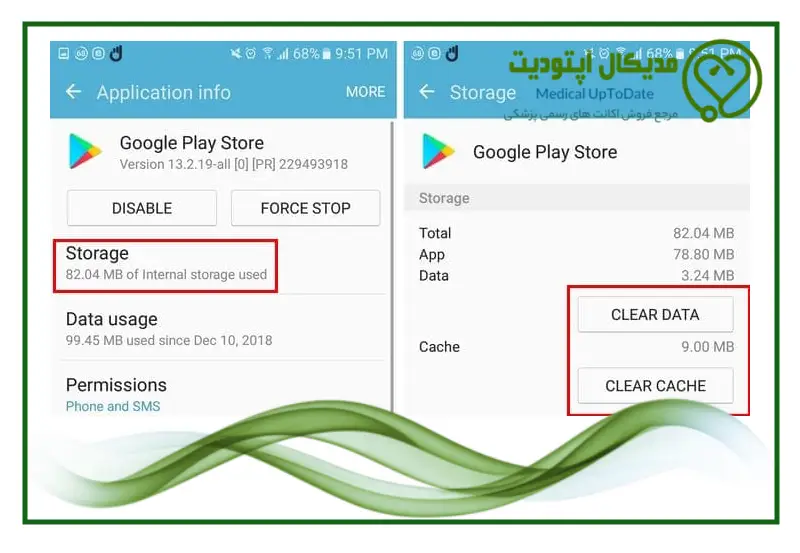
- وارد تنظیمات عمومی موبایل شوید و قسمت app وارد شوید.
- از داخل لیست app ، عبارت google play store را سرچ و وارد شوید .
- وارد قسمت storage گوگل پلی شوید.
- سپس بر روی عبارت clear cache و clear data کلیک کرده تا حافظه قبلی گوگل پلی پاک شود .
- با فیلترشکن وارد گوگل پلی شده و عبارت uptodate for android را سرچ و سپس دانلود کنید.
بعد از دانلود اپلیکیشن، آیکون آپتودیت روی دستگاه شما ظاهر می شود. لطفا آخرین ورژن uptodate را نصب کنید.
ورود به برنامه
برنامه را باز کنید و با یوزرنیم و پسورد اختصاصی خود وارد شوید.( برای این کار ابتدا یوزرنیم خود را وارد و روی دکمه ادامه کلیک کنید تا بخش پسورد برای شما باز شود.)
این اطلاعات همان کلید ورود به محتوای کامل آپتودیت است. بدون آن امکان دسترسی به مقالات و ابزارهای بالینی وجود ندارد.
فعالسازی قابلیت آفلاین (اختیاری)
امکان فعال سازی بخش آفلاین تنها در نوع آفلاین وجود دارد. برای استفاده آفلاین از اپلیکیشن uptodate، حتما بعد از ورود محتوای مقالات را دانلود شود.
این کار به شما اجازه میدهد در هر زمان و مکانی به مقالات و تصاویر بدون نیاز به اینترنت، دسترسی داشته باشید.
در اپلیکیشن آپ تو دیت، دو بخش مقالات (700 مگ)و تصاویر و الگوریتم ها (2.5 گیگ) به طور جداگانه قابل دانلود است.
برای انجام این کار مراحل زیر را انجام دهید.
- وارد بخش منوی اصلی (بالا سمت راست کشویی)شوید.
- گزینه Offline Setup را انتخاب کنید.
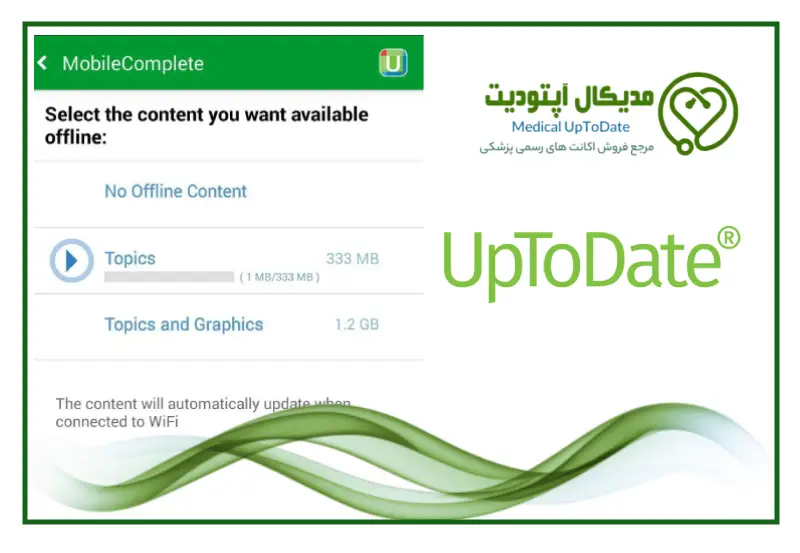
- در صورتی که می خواهید فقط بخش مقالات آفلاین کار کند، روی گزینه Topics کلیک کنید و اجازه دهید تا کاملا دانلود شود.
- اگر می خواهید هر دو بخش مقالات و تصاویر به طور آفلاین کار کند، گزینه Topics & Graphics را انتخاب و اجازه دهید تا حدود 3 گیگ دیتابیس دانلود شود.
- بعد از اتمام دانلود، اینترنت خود را خاموش و تست کنید. در این مرحله باید تمامی مقالات و تصاویر بدون خطای اتصال اینترنت، نمایش داده شود.
نکات مهم در دانلود دیتابیس آپتودیت و استفاده آفلاین:
- نکته اول : برای دانلود بخش مقالات و تصاویر با اینترنت محدود ایران، حتما باید از فیلترشکن استفاده کنید. در صورت عدم استفاده از آن، امکان دانلود ناقص دیتابیس وجود دارد.
- نکته دوم : اگر دیتابیس آفلاین بهصورت کامل دانلود نشود، بخش آفلاین اپلیکیشن به درستی کار نخواهد کرد. بنابراین نیاز به دانلود مجدد دیتابیس خواهید داشت.
- نکته سوم : حین دانلود و نصب دیتابیس آفلاین، حتما باید اینترنت پرسرعت و پایدار استفاده کنید.
در صورت استفاده از اینترنت سیمکارت، حین دانلود نباید تماس یا هر نوع قطع اتصال رخ دهد. زیرا این موضوع باعث دانلود ناقص و اختلال در عملکرد آفلاین اپلیکیشن آپتودیت میشود.
آمادهسازی برای استفاده بالینی
پس از ورود و دانلود دیتابیس، برنامه آماده است و میتوانید به تمامی مقالات، گرافیکها و ابزارهای دارویی دسترسی داشته باشید.
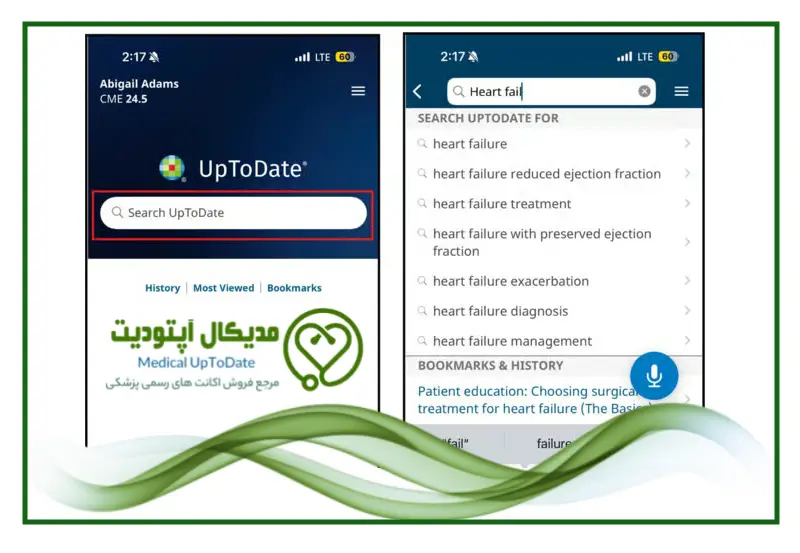
حالا میتوانید جستجوی سریع انجام داده و تصمیمات بالینی خود را بر اساس آخرین اطلاعات شواهد محور اتخاذ کنید.
نصب UpToDate پزشکی روی آیفون و آیپد (iOS)
دانلود اپلیکیشن رسمی
وارد App Store شوید و عبارت UpToDate را جستجو کنید. در صورتی که با پیغام محدودیت منطقه مواجه شدید، قبل از دانلود مطمئن شوید که VPN روشن و آیپی غیر از ایران فعال است.

نصب اپلیکیشن
بعد از دانلود آپتودیت، روی برنامه ضربه بزنید تا نصب آغاز شود. مدتزمان نصب بسته به سرعت اینترنت و مدل آیفون یا آیپد متفاوت است، اما در حالت معمول تنها چند دقیقه زمان میبرد.
نکته: این برنامه برروی سیستم عامل ios 18 به بالا، قابل استفاده است.
ورود به برنامه
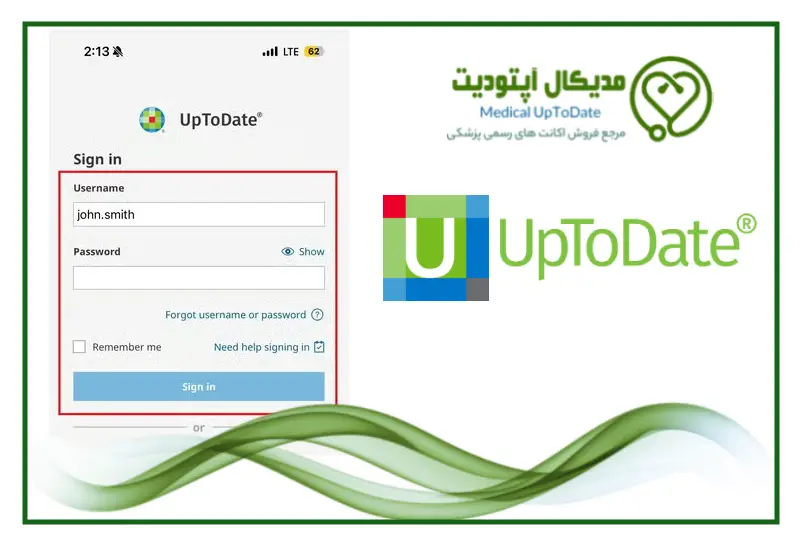
- برنامه را باز کرده و با یوزرنیم و پسورد اختصاصی خود وارد شوید.
فعالسازی حالت آفلاین (اختیاری)
این بخش مشابه دانلود دیتابیس در بخش اندروید است.
نصب UpToDate پزشکی روی کامپیوتر و لپتاپ (Windows / Mac)
این بخش مخصوص کاربرانی است که اکانت فعال UpToDate را بهصورت مستقیم از وبسایت رسمی آپتودیت تهیه کردهاند.
1. تهیه اپلیکیشن مناسب
ابتدا مطمئن شوید که حساب کاربری شما فعال شده است. بعد از فعال شدن اکانت در سایت رسمی یوزرنیم و پسورد اختصاصی ارسال می شود. اپلیکیشن رسمی برای ویندوز و مک از طریق وب سایت آن قابل دانلود است.
2. دانلود برنامه
وارد سایت رسمی آن شوید و نسخه مخصوص سیستمعامل خود را دانلود کنید.فایل های آن معمولاً به صورت Installer است و بسته به سرعت اینترنت شما، دانلود چند دقیقه طول میکشد.
3. نصب برنامه روی سیستم
روی فایل دانلود شده کلیک کرده و مراحل نصب را دنبال کنید. در ویندوز ممکن است نیاز به دسترسی Administrator داشته باشید، و در مک باید اجازه نصب از منابع معتبر را تایید کنید.
4. ورود به برنامه
پس از نصب، برنامه را باز کنید و با یوزرنیم و پسورد اختصاصی وارد شوید.
5. دانلود دیتابیس آفلاین (اختیاری)
اگر قصد استفاده بدون اینترنت را دارید، دیتابیس حدود 2–3 گیگابایت حجم دارد و باید دانلود شود.
آشنایی با خطای های رایج نصب آپتودیت پزشکی و استفاده
در هنگام نصب یا استفاده از اپلیکیشن uptodate روی موبایل و تبلتهای اندروید و آیفون (iOS)، ممکن است کاربران با برخی خطاهای متداول زیر روبهرو شوند.
آشنایی با این خطاها و روش رفع آنها کمک میکند بدون نیاز به پشتیبانی، مشکل را سریعتر برطرف کنید.
1-خطای user or password is incorrect
علتهای رایج:
- اشتباه وارد کردن اطلاعات
- فعال نبودن اکانت
راهحل:
- کپیپیست دقیق یوزرنیم و پسورد
- در صورت کپی پیست یوزر و پسورد صحیح، ارتباط با پشتیبانی ارائهدهنده اکانت
2-خطا App not installed در اندروید
علتهای رایج:
- کمبود فضای خالی در حافظه گوشی
- قدیمی بودن نسخه سیستمعامل اندروید
- غیرفعال بودن نصب از منابع معتبر (Trusted Sources)
دانلود ناقص فایل نصب (APK)
راهحل:
- حداقل ۱ تا ۲ گیگابایت فضای خالی در حافظه گوشی ایجاد کنید.
- بررسی کنید نسخه اندروید دستگاه با حداقل نسخه مورد نیاز سازگار باشد. (نسخه اندروید 10 به بالا)
- از مسیر زیر، اجازه نصب را فعال کنید:
- Settings > Security > Install unknown apps
- سپس فایلمنیجر مورد استفاده را انتخاب و گزینه Allow from this source را فعال کنید.
- فایل نصب را حذف کرده و دوباره از پلی استور دانلود و نصب کنید.
3-خطای UpToDate Server Error (httpstatus: 500)
خطای سرور زمانی رخ میدهد که اپلیکیشن نتواند به سرور اصلی متصل شود. این خطا اغلب به دلیل اختلال موقت در سرور(احتمال خیلی کم)، مشکل در اتصال اینترنت کاربر (محدودیت اینترنت) ایجاد میشود.
راهحلها:
- اتصال اینترنت خود را بررسی کنید (ترجیحاً از اینترنتWi-Fi استفاده کنید).
- در صورت محدودیت اینترنت، از فیلترشکن با کیفیت استفاده کنید.
- اپلیکیشن را کامل ببندید و دوباره اجرا کنید.
- در صورت ادامه مشکل،اپلیکیشن خود را بهروزرسانی کنید.
4-خطای Support File Need Update (برای اکانتهای آنلاین)
این خطا معمولاً نشاندهنده قدیمی بودن فایلهای پشتیبان است. بنابراین برنامه نیاز به اتصال به سرور اصلی بهروزرسانی اطلاعات را دارد. زمانی که اتصال با سرور برای بروزرسانی انجام نشود، این خطا نمایش داده می شود.
راهحلها:
- از اینترنت پایدار وایفای استفاده کنید.
- با فیلترشکن مناسب اینترنت خود وارد شوید.
- در صورت ادامه مشکل، روی گزینه update در انتهای پیغام بزنید.
5-خطای 1001-1005 در آیفون (مشکل اتصال به اینترنت)
خطای 1001 در آیفون معمولاً به دلیل اختلال در اتصال اینترنت یا عدم دسترسی صحیح اپلیکیشن به سرورهای اصلی نمایش داده میشود.
این مشکل بیشتر در زمان اینترنت ناپایدار، استفاده از VPN نامناسب یا محدودیتهای شبکه رخ میدهد.
راهحلها:
- اتصال اینترنت خود را بررسی کنید.
- اینترنت را یکبار خاموش و روشن کنید.
- در صورت استفاده از VPN، آن را تغییر دهید.
- اپلیکیشن را کامل ببندید و دوباره اجرا کنید.
- در صورت ادامه مشکل، یکبار از حساب کاربری خارج شده و مجدداً وارد شوید.
6-خطای Invalid Account (غیرفعال شدن اکانت بهدلیل نقض قوانین استفاده)
این خطا زمانی نمایش داده میشود که حساب کاربری شما در UpToDate بهدلیل عدم رعایت قوانین استفاده غیر فعال یا مسدود شده باشد.
این اتفاق معمولاً در صورت استفاده همزمان از چند دستگاه، اشتراکگذاری اکانت با دیگران یا استفاده غیرعادی از حساب کاربری رخ میدهد.
راهحلها:
- از استفاده همزمان اکانت روی چند دستگاه یا اشتراکگذاری آن با دیگران خودداری کنید.
- یکبار از حساب کاربری خارج شده و مجدداً وارد شوید.
- در صورت ادامه خطا، با پشتیبانی ارائهدهنده اکانت تماس بگیرید تا وضعیت حساب بررسی شود.
- در صورت مسدود شدن دائمی، ممکن است نیاز به فعالسازی مجدد یا تهیه اشتراک جدید باشد.
7-خطای Your Account Locked Due to Suspicious Activity (در زمان ورود به سایت)
این خطا هنگام ورود به وبسایت نمایش داده میشود. زیرا سیستم امنیتی سایت فعالیت مشکوکی در حساب شما تشخیص داده است.
این حالت معمولاً بهدلیل ورود اکانت مخصوص موبایل در سایت آن رخ میدهد.
راهحلها:
- از ورود مکرر و پشتسرهم به حساب خودداری کنید.
- با پشتیبانی ارائهدهنده اکانت تماس بگیرید تا حساب شما بررسی شود.
8-عدم کارکرد حالت آفلاین و نمایش خطای «اینترنت خود را وصل کنید»
این مشکل در اپلیکیشن UpToDate معمولاً زمانی رخ میدهد که دیتابیس آفلاین بهصورت ناقص دانلود شده باشد. این اتفاق اغلب بهدلیل قطع و وصل شدن اینترنت در حین دانلود اتفاق می افتد.
راهحلها:
- دیتابیس آفلاین را حذف کرده و مجدداً دانلود کنید.
- هنگام دانلود از اینترنت پایدار و پرسرعت استفاده کنید.
- در صورت نیاز، دانلود را با VPN یا اتصال مناسب انجام دهید.
- تا پایان دانلود از قطع شدن اینترنت یا تغییر شبکه یا برقرار تماس با موبایل خودداری کنید.
9-کندی یا باز نشدن مقاله و گرافیک بعد از جستجو
این مشکل زمانی رخ میدهد که اپلیکیشن UpToDate نتواند به سرور اصلی متصل شود. معمولاً علت آن محدودیتهای اینترنت در کشور یا سرعت پایین اینترنت است.
در نتیجه، مقالات پس از جستجو باز نمیشوند یا صفحه بارگذاری نمیشود.
راهحلها:
- از اینترنت پرسرعت و پایدار استفاده کنید (ترجیحاً Wi-Fi).
- اگر اینترنت محدود است، از VPN مناسب و پایدار استفاده کنید.
- اپلیکیشن را بسته و دوباره باز کنید.
- در صورت ادامه مشکل، مدتی صبر کرده و مجدداً تلاش کنید؛ گاهی مشکل از سمت سرور یا شبکه است.
10-نمایش ناقص یا شکسته بودن تصاویر و گرافیکها
این مشکل میتواند در دو حالت رخ دهد:
- استفاده آفلاین: اگر دیتابیس آفلاین بهصورت ناقص دانلود شده باشد، برخی تصاویر و گرافیکها نمایش داده نمیشوند یا بهصورت شکسته و ناقص ظاهر میشوند.
- استفاده آنلاین: در صورت محدودیت یا فیلترینگ اینترنت، ممکن است تصاویر و نمودارها بهصورت ناقص بارگذاری شوند یا در حالت لودینگ باقی بمانند.
راهحلها:
- برای حالت آفلاین: دیتابیس را حذف کرده و دوباره دانلود کامل کنید.
- برای حالت آنلاین: از اینترنت پرسرعت یا VPN مناسب استفاده کنید.
- اپلیکیشن را بسته و دوباره باز کنید تا بارگذاری مجدد انجام شود.
- در صورت ادامه مشکل، با پشتیبان ارائه دهنده اکانت ارتباط بگیرید.
11-خطای Your Account Has Been Lapsed
این خطا نشان میدهد که اشتراک یا اکانت UpToDate شما منقضی شده است. این اتفاق معمولاً زمانی رخ میدهد که تاریخ اعتبار اشتراک تمام شده باشد.
راهحلها:
- بررسی کنید که تاریخ اعتبار حساب کاربری شما، تمام نشده باشد.
- در صورت منقضی شدن اشتراک، آن را تمدید کنید تا دسترسی دوباره فعال شود.
- در صورت داشتن اعتبار زمانی، با ارائه دهنده اشتراک خود ارتباط بگیرید.
خلاصه راهنمای خطاهای رایج UpToDate و روش رفع آنها
| خطا | سیستم / حالت | علت رایج | راهحل |
|---|---|---|---|
| App not installed / برنامه نصب نشد | اندروید | کمبود حافظه، نسخه قدیمی اندروید، نصب ناقص | حذف نسخه قبلی، آزادسازی حافظه، نصب نسخه سازگار |
| Crash on launch / باز نشدن اپلیکیشن | اندروید | ناسازگاری، باگ، دیتابیس ناقص | پاک کردن Cache و Data، نصب آخرین نسخه، ریاستارت اپ |
| Login failed / خطای ورود | اندروید و iOS | اشتباه وارد کردن یوزرنیم/پسورد، اکانت غیرفعال، | بررسی یوزرنیم و پسورد، خروج و ورود مجدد |
| Support File Need Update | آنلاین | فایلهای پشتیبانی قدیمی | بهروزرسانی دیتابیس و Support File، کلیک روی گزینه آپدیت |
| خطای 1001 (iOS) | iOS آنلاین | اینترنت ناپایدار یا محدود | بررسی اتصال اینترنت، خاموش/روشن کردن اینترنت، استفاده از VPN مناسب |
| Invalid Account | آفلاین / آنلاین | اکانت غیرفعال به دلیل نقض قوانین استفاده | بررسی قوانین استفاده، خروج و ورود مجدد، تماس با پشتیبانی |
| Your Account Locked Due to Suspicious Activity | آنلاین | ورود به سایت | تماس با پشتیبانی |
| عدم کارکرد آفلاین و خطای «اینترنت خود را وصل کنید» | آفلاین | دانلود ناقص دیتابیس، قطع و وصل شدن اینترنت، دانلود بدون فیلترشکن | حذف دیتابیس ناقص، استفاده از اینترنت پایدار، دانلود مجدد با VPN |
| گیر کردن یا باز نشدن مقاله | آنلاین | اینترنت کند، فیلترینگ شبکه | استفاده از اینترنت پرسرعت، VPN مناسب، ریاستارت اپ |
| کندی یا لودینگ طولانی تصاویر و گرافیکها | آنلاین | سرعت پایین اینترنت یا فیلترینگ | استفاده از VPN مناسب، ریاستارت اپ |
| نمایش ناقص یا شکسته بودن تصاویر و گرافیکها | آفلاین / آنلاین | دانلود ناقص دیتابیس یا محدودیت اینترنت | دانلود کامل دیتابیس، اینترنت با VPN مناسب، ریاستارت اپ |
| Your Account Has Been Lapsed | آفلاین / آنلاین | منقضی شدن اشتراک | بررسی و تمدید اشتراک، تماس با پشتیبانی |
مقایسه نسخه رسمی و غیر رسمی؛ کدام گزینه برای شما مناسبتر است؟
در این بخش ، به بررسی انواع نسخه های موجود در بازار ایران می پردازم. برای آن دسته عزیزانی که ابتدا قصد نصب آپتودیت پزشکی روی موبایل و سپس خرید اشتراک را دارند، خواندن چند پاراگراف بعدی توصیه می شود.
به طور کلی انتخاب اکانت مناسب به نیاز، بودجه و نوع استفاده شما بستگی دارد. در حال حاضر دو نوع اکانت در بازار ایران عرضه میشود:
- اکانت رسمی (Original)
- اکانت غیررسمی (Offline)
در جدول زیر مهمترین تفاوتهای این دو نوع اکانت را مشاهده میکنید.
مقایسه امکانات
| ویژگی | اکانت رسمی | اکانت غیررسمی |
|---|---|---|
| استفاده در اپلیکیشن رسمی UpToDate | ✓ | ✗ |
| دسترسی کامل به تمامی بخشها | ✓ | ✗ |
| UpToDate DDX | ✓ | نیاز به خرید جداگانه |
| Lexicomp Drug Interactions | ✓ | نیاز به خرید جداگانه |
| Pathways | ✓ | نیاز به خرید جداگانه |
| بروزرسانی لحظهای | ✓ | ✗ |
| استفاده آنلاین | ✓ | نیاز به خرید جداگانه |
| استفاده آفلاین | ✓ | ✓ |
| مشاهده لینک و چکیده مقالات مرجع | ✓ | ✗ |
| استفاده روی دو دستگاه | ✓ | ✗ |
مزایای اکانت رسمی
- استفاده مستقیم در اپلیکیشن رسمی UpToDate
- دسترسی کامل به تمامی بخشهای پایگاه داده
- بروزرسانی لحظهای و خودکار
- دسترسی رایگان به DDX، Pathways و Lexicomp
- قابلیت استفاده آنلاین و آفلاین
- امکان استفاده روی دو دستگاه
- عدم نیاز به خرید امکانات جانبی
معایب اکانت رسمی
- هزینه اولیه بالاتر نسبت به اکانت غیررسمی
مزایای اکانت غیررسمی
- هزینه اولیه کمتر
- قابلیت استفاده آفلاین
- مناسب برای کاربرانی که فقط به محتوای اولیه برنامه آپ تو دیت نیاز دارند
معایب اکانت غیررسمی
- عدم امکان استفاده در اپلیکیشن رسمی
- دسترسی محدودتر به امکانات برنامه UpToDate
- نیاز به خرید جداگانه برخی بخشها
- عدم بروزرسانی لحظهای
- محدودیت در تعداد دستگاههای قابل استفاده
- عدم دسترسی به برخی قابلیتهای اختصاصی اپلیکیشن آپتودیت
مقایسه قیمت و صرفه اقتصادی
| مورد | اکانت رسمی | اکانت غیررسمی |
|---|---|---|
| قیمت پایه | 1690 تومان | 689 هزار تومان |
| DDX | رایگان | رایگان |
| Lexicomp | رایگان | 209 هزار تومان |
| Pathways | رایگان | 369 هزار تومان |
| استفاده آنلاین | رایگان | 569 هزار تومان |
| دستگاه دوم | رایگان | 900 هزار تومان |
| هزینه نهایی | 1690 تومان | حدود 2736 تومان |
نتیجهگیری
اگر دسترسی کامل، بروزرسانی لحظهای، استفاده در اپلیکیشن رسمی، امکانات Lexicomp و استفاده همزمان روی چند دستگاه برای شما اهمیت دارد، اکانت رسمی علاوه بر امکانات بیشتر، از نظر اقتصادی نیز مقرونبهصرفهتر خواهد بود.
نکات امنیتی و استفاده قانونی
هشدار درباره اشتراکگذاری اطلاعات کاربری
برنامه آپ تو دیت برای استفاده شخصی طراحی شده است. اشتراکگذاری نام کاربری و رمز عبور با افراد دیگر میتواند باعث محدود شدن دسترسی یا مسدود شدن اکانت شود.
توصیه میشود اطلاعات ورود خود را در اختیار سایر افراد قرار ندهید.
رعایت قوانین استفاده از برنامه
برای جلوگیری از بروز مشکل، اکانت باید مطابق قوانین و شرایط استفاده مورد استفاده قرار گیرد. موارد زیر می تواند منجر به محدودیت دسترسی شود:
- استفاده غیر متعارف مانند دانلود یا استخراج حجم زیادی از محتوا
- فعالیتهایی که مغایر با سیاستهای سرویس
نکات پایانی و توصیهها
با رعایت مراحل گفتهشده در این راهنما، میتوانید اپلیکیشن UpToDate را روی دستگاه اندروید، آیفون، آیپد یا کامپیوتر خود نصب کنید. در صورت نیاز به استفاده آفلاین، حتماً دانلود دیتابیس را با اینترنت پایدار با فیلترشکن انجام دهید.
در صورتی که هنگام نصب، ورود به برنامه، دانلود دیتابیس یا رفع خطاهای رایج با مشکل مواجه شدید، میتوانید از طریق بخش پشتیبانی سایت یا کانال تلگرام با کارشناسان ما در ارتباط باشید تا در کوتاهترین زمان ممکن راهنمایی لازم را دریافت کنید.
سوالات متداول درباره نصب آپ تو دیت پزشکی
چگونه برنامه UpToDate را روی آیفون نصب کنیم؟
برای نصب اپلیکیشن روی آیفون یا آیپد، وارد App Store شوید و برنامه را دانلود کنید. در صورت وجود محدودیت منطقهای، از VPN مناسب استفاده نمایید. پس از نصب، با یوزرنیم و پسورد اختصاصی خود وارد برنامه شوید.
چرا خطای Invalid Account دریافت میکنم؟
این خطا معمولاً به دلیل استفاده همزمان اکانت روی چند دستگاه بیش از حد مجاز، اشتراکگذاری حساب کاربری یا نقض قوانین استفاده از آن نمایش داده میشود. در صورت تداوم خطا، با پشتیبانی ارائهدهنده اکانت تماس بگیرید.
برای استفاده آفلاین چه مقدار فضای خالی نیاز است؟
برای دانلود مقالات و تصاویر UpToDate معمولاً بین 3 تا 4 گیگابایت فضای خالی توصیه میشود.
چگونه دیتابیس آفلاین UpToDate را دانلود کنم؟
پس از ورود به برنامه، از منوی اصلی وارد بخش Offline Setup شوید. سپس گزینه Topics یا Topics & Graphics را انتخاب کرده و اجازه دهید دانلود بهطور کامل انجام شود.
برای جلوگیری از خطا، از اینترنت پایدار و پرسرعت استفاده کنید.
در صورت فراموشی یوزرنیم یا پسورد چه کاری باید انجام دهم؟
در صورت فراموشی اطلاعات ورود، با پشتیبانی ارائهدهنده اکانت تماس بگیرید. از ایجاد حساب جدید یا ورودهای مکرر ناموفق خودداری کنید، زیرا ممکن است باعث محدود شدن دسترسی به حساب کاربری شود.